آموزش کامل کار با صرافی اوربیت

صرافی اوربیت یکی از تازه واردهای بازار ارزدیجیتال است. ما در این مقاله به آموزش کامل کار با صرافی ourbit پرداخته ایم.
در چند سال اخیر صرافی های زیادی متولد شدند یکی از این صرافی های تازه چشم به جهان گشوده اوربیت (ourbit) است. ما در این مقاله قصد داریم به آموزش کامل کار با صرافی اوربیت بپردازیم. لطفا دقت کنید که این مقاله به تحلیل و بررسی صرافی اوربیت نمی پردازد و صرفا جنبه آموزش دارد.
آدرس دامین این صرافی در سال 2010 ثبت شده ولی فعالیت رسمی آن از 2023 شروع شده است. این صرافی از زبان شیرین فارسی نیز پشتیبانی می کند. صرافی اوربیت در معاملات اسپات 850 توکن را لیست کرده است و در معاملات فیوچرز 600 توکن را در لیست خود دارد.
ما برای دسترسی به صرافی اوربیت از آیپی ایران استفاده کردیم که نشان می دهد هنوز با ایرانی ها مشکلی ندارند ولی به هیچ عنوان این ریسک را نکنید که با آیپی ایرانی وارد شوید. حتما از نرم افزارهای تغییر آیپی استفاده کنید تا منطقه جغرافیایی اتصال شما به صرافی ایران نباشد. (حتما ریسک خودتان را مدیریت کنید که تجربه خوبی از معامله گری و سرمایه گذاری داشته باشید).
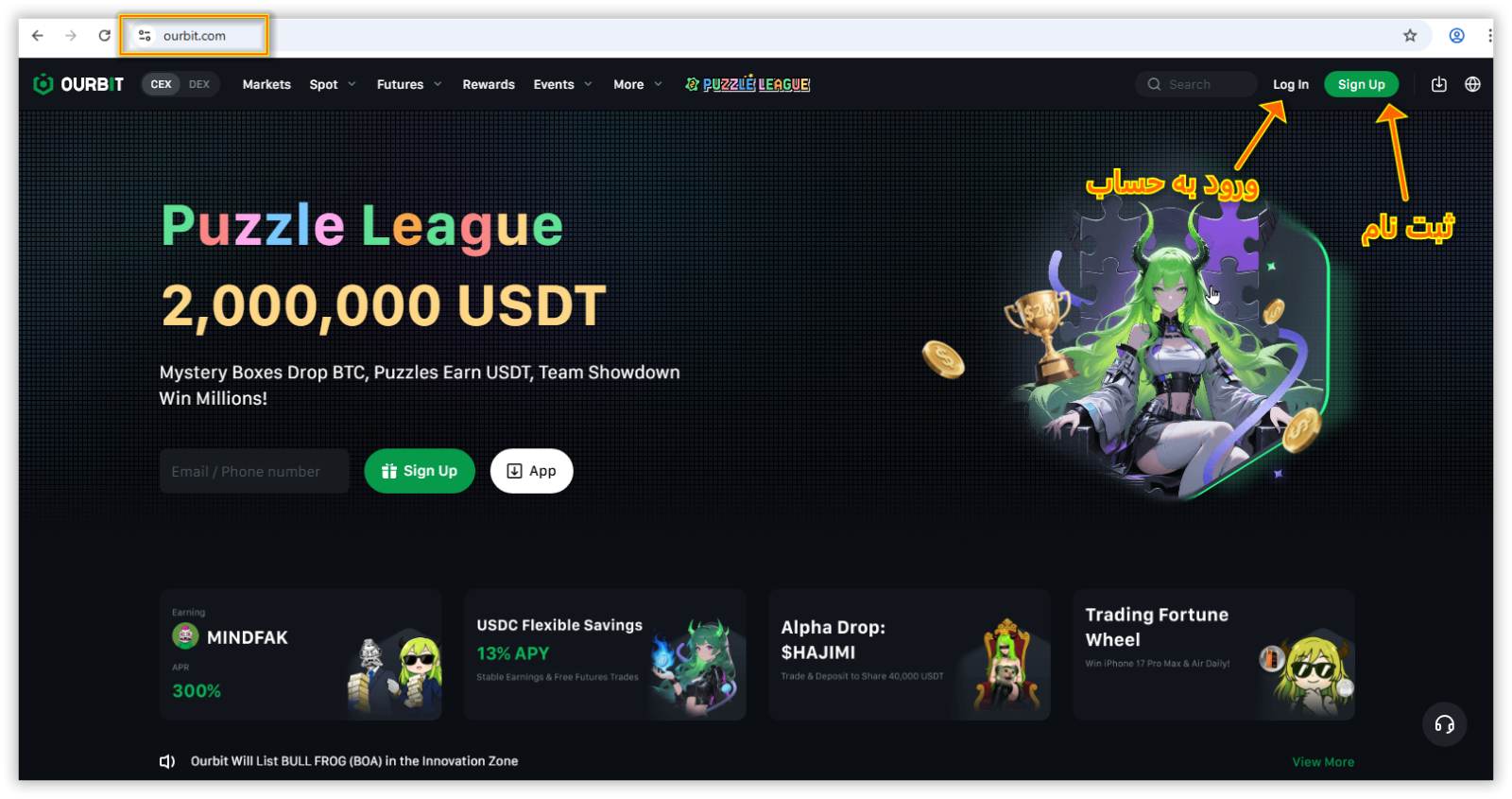
برای ورود به وبسایت صرافی ourbit کافی است در گوگل نام آن را جستجو کنید یا با استفاده از این لینک https://www.ourbit.com/ وارد آن شوید.
آموزش ثبت نام و ایجاد حساب کاربری در صرافی اوربیت
بعد از اینکه وارد وبسایت صرافی اوربیت شدید کافی است روی گزینه Sign up یا همان ثبت نام کلیک کنید.(مطابق با تصویر زیر)
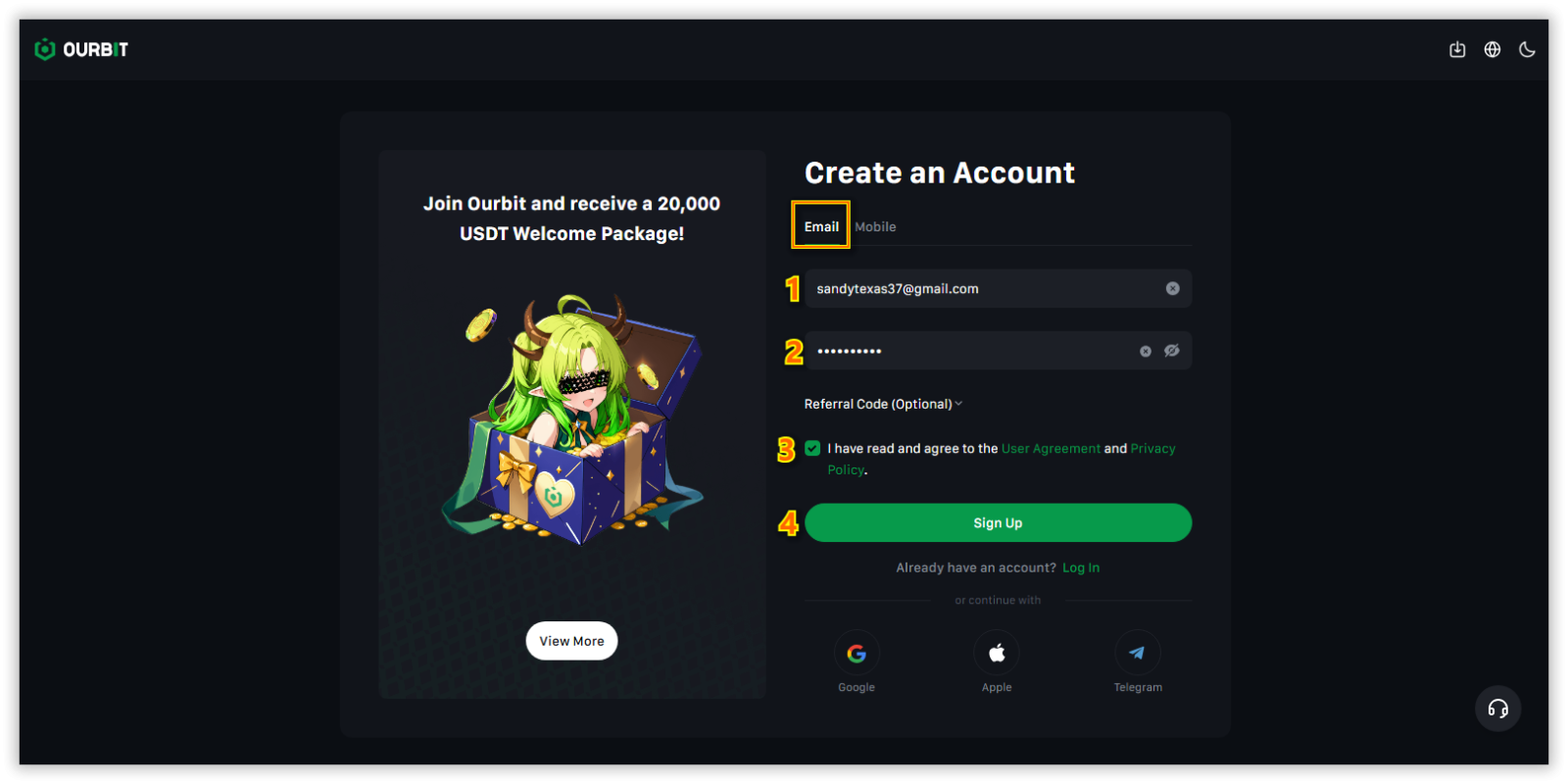
الان وارد محیط ثبت نام شده اید و کافی است برای ایجاد حساب کاربری مراحل زیر راطی کنید:
برای ثبت نام می توانید از دو روش اقدام کنید. الف) ثبت نام با استفاده از ایمیل ب) ثبت نام با استفاده از شماره موبایل
برای حفظ امنیت حساب شما تیم اکسچنج پدیا فقط ثبت نام با استفاده از ایمیل را تایید می کند زیرا ثبت نام با شماره موبایل ایران به راحتی منطقه جغرافیایی اتصال شما را لو می دهد و ممکن است روزی با مشکل مواجه شوید.(ممکن است در آینده صرافی تصمیم بگیرد دیگر به ایرانی ها خدمات ندهد اولین گام برای تشخیص ایرانی بودن حساب, ثبت نام با شماره موبایل است).
1- Email: حتما سعی کنید یک ایمیل جدید بسازید و آن را فقط برای این کار استفاده کنید. در این کادر آدرس ایمیل خود را باید وارد کنید.
2- Password: در این کادر باید یک رمز عبور برای حساب خود ایجاد کنید. (رمز عبور باید حداقل 8 کاراکتر باشد و شامل یک حرف بزرگ یک حرف کوچک یک عدد و یک سیمبل باشد) حتما ایمیل و رمز عبور خود را در یک برگه کاغذ یادداشت کنید.
3- User agreement and Privacy Policy: در این قسمت باید تیک مربع قوانین و مقررات وبسایت را بزنید و موافقت خود را نسبت به قوانین اوربیت اعلام کنید.
4- Sign up: تایید ثبت نام.
بعد از اینکه روی گزینه Sgin up (تایید ثبت نام ) کلیک کردید وارد مرحله بعد یعنی احراز هویت ایمیل می شوید. در این مرحله یک کد تایید 6 رقمی برای ایمیلی که با آن دقایقی قبل ثبت نام کرده اید ارسال می شود. وارد صندوق پیام های خود در ایمیل شوید و کد رقمی را کپی کنید و آن را وارد وبسایت کنید.(مطابق با تصویر زیر)
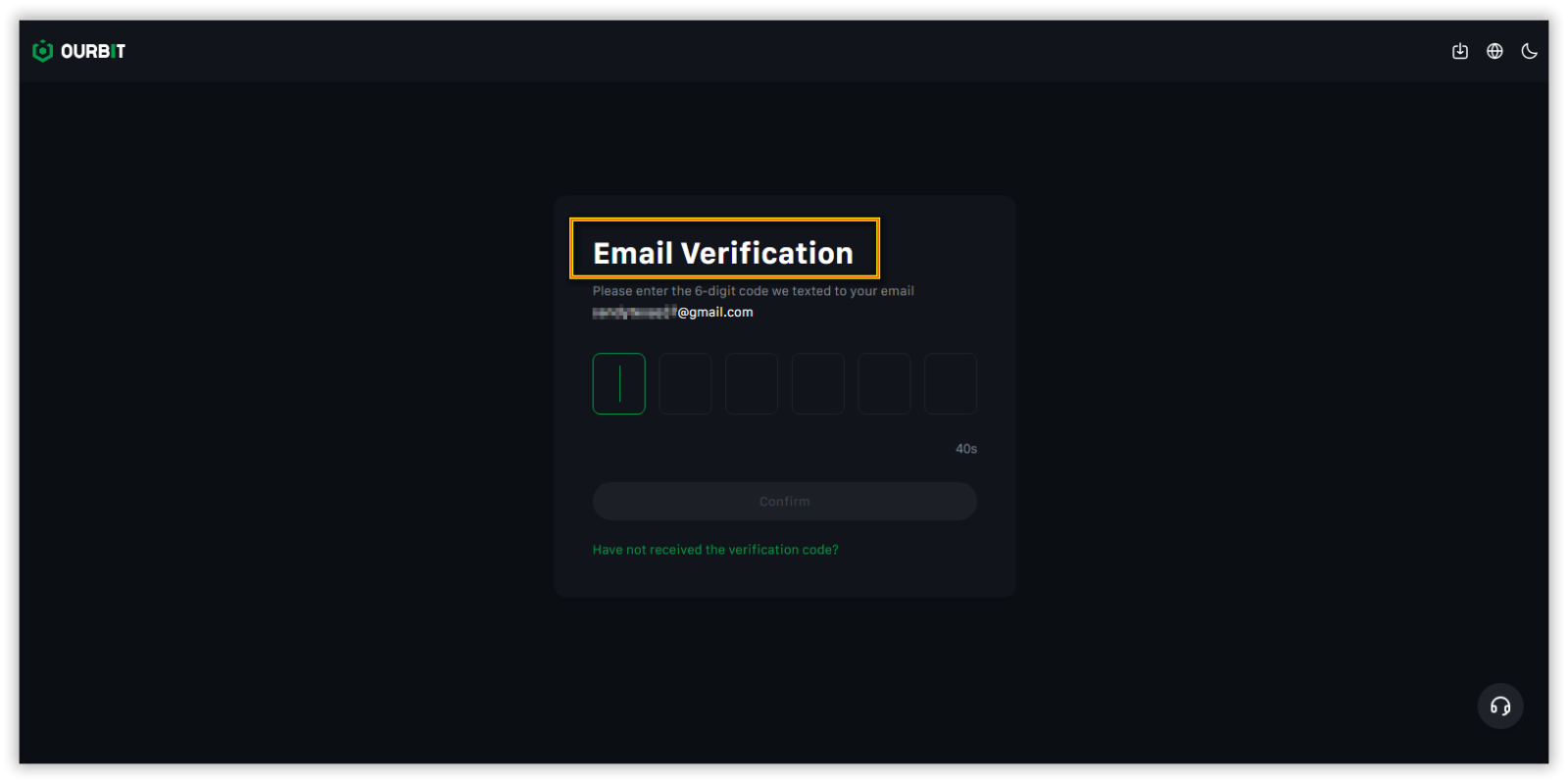
بعد از اینکه کد 6رقمی را وارد وبسایت کردید به صورت خودکار به داشبورد حساب کاربری خود منقل می شوید.
راهنمای ورود به حساب کاربری در صرافی اوربیت
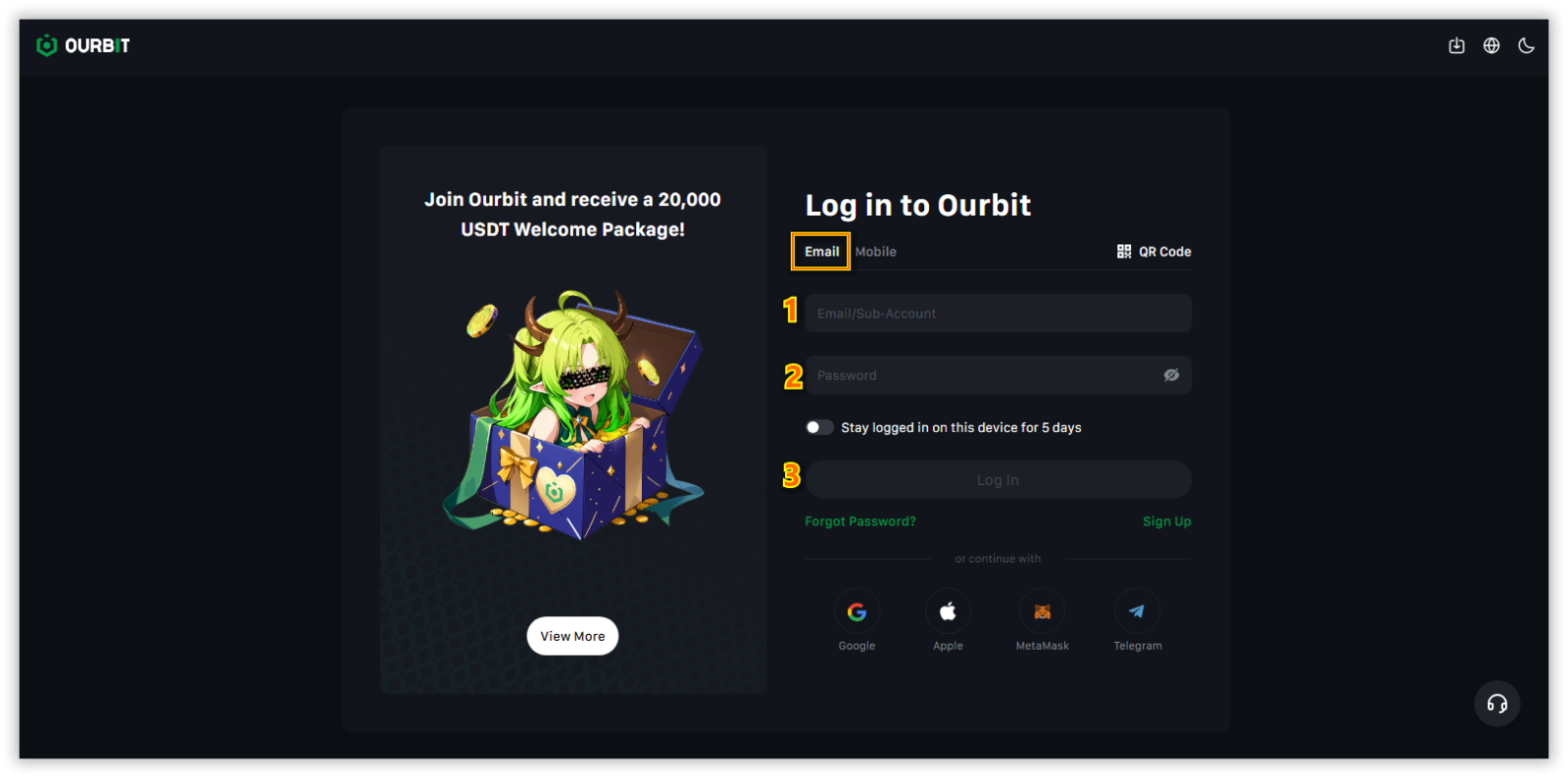
برای ورود به حساب کاربری خود روی گزینه Log in یا همان ورود کلیک کنید. (مطابق با تصویر اول مقاله)
1- Email: در این کادر ایمیل که با آن ثبت نام کرده اید را وارد کنید.
2- Password: در این کادر رمز عبور خود را وارد کنید.
3- Log in: روی گزینه لاگین یا همان ورود کلیک کنید.
4- Email Verification: یک کد 6رقمی به ایمیل شما ارسال شده است آن را وارد وبسایت کنید.
آموزش واریز رمزارز به حساب خود در صرافی ourbit
برای واریز رمزارز به حساب خود در صرافی اوربیت کافی است روی گزینه Deposit یا همان واریز کلیک کنید. (مطابق تصویر زیر)
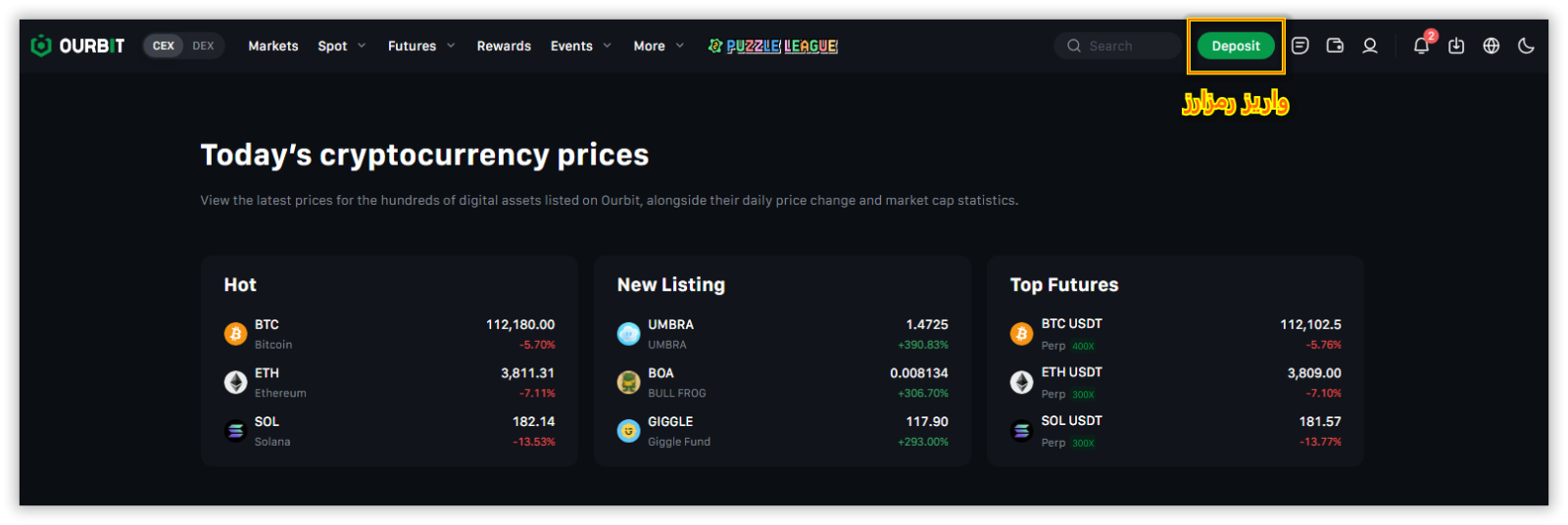
الان به صفحه واریز رمزارز وارد شده اید. مراحل را به ترتیب طی کنید.
1- Select Crypto: از این کادر رمزارز موردنظر خود را برای واریز انتخاب کنید. کافی است نام رمزارز موردنظر خود را از این کادر جستجو کنید.
2- Network: از این قسمت شبکه واریز موردنظر خود را انتخاب کنید. (شبکه های مختلفی برای واریز رمزارز وجود دارد که مهم ترین تفاوت آنها در مقدار کارمزد آنهاست). توصیه ما استفاده از شیکه BNB-bep20 است که اکثر توکن های معروف و مطرح را پشتیبانی می کند. لطفا دقت کنید که شبکه انتخابی در مبدا و مقصد حتما یکی باشد.
3- Deposit Address: از این قسمت می توانید آدرس واریز توکن انتخابی در شبکه انتخابی را مشاهده کنید. اگر از صرافی برای واریز اقدام می کنید کافی است آدرس متنی که متشکل از حروف و اعداد است را کپی کنید و در مبدا جای گذاری کنید. اگر از کیف پول برای واریز اقدام می کنید علاوه بر آدرس متنی که رشته ای از حروف و اعداد است می توانید از بارکد به نمایش درآمده نیز برای واریز استفاده کنید. برای استفاده از بارکد کافی است با استفاده از دوربین عقب موبابل خود بارکد را اسکن کنید تا آدرس به صورت خودکار جای گذاری شود.
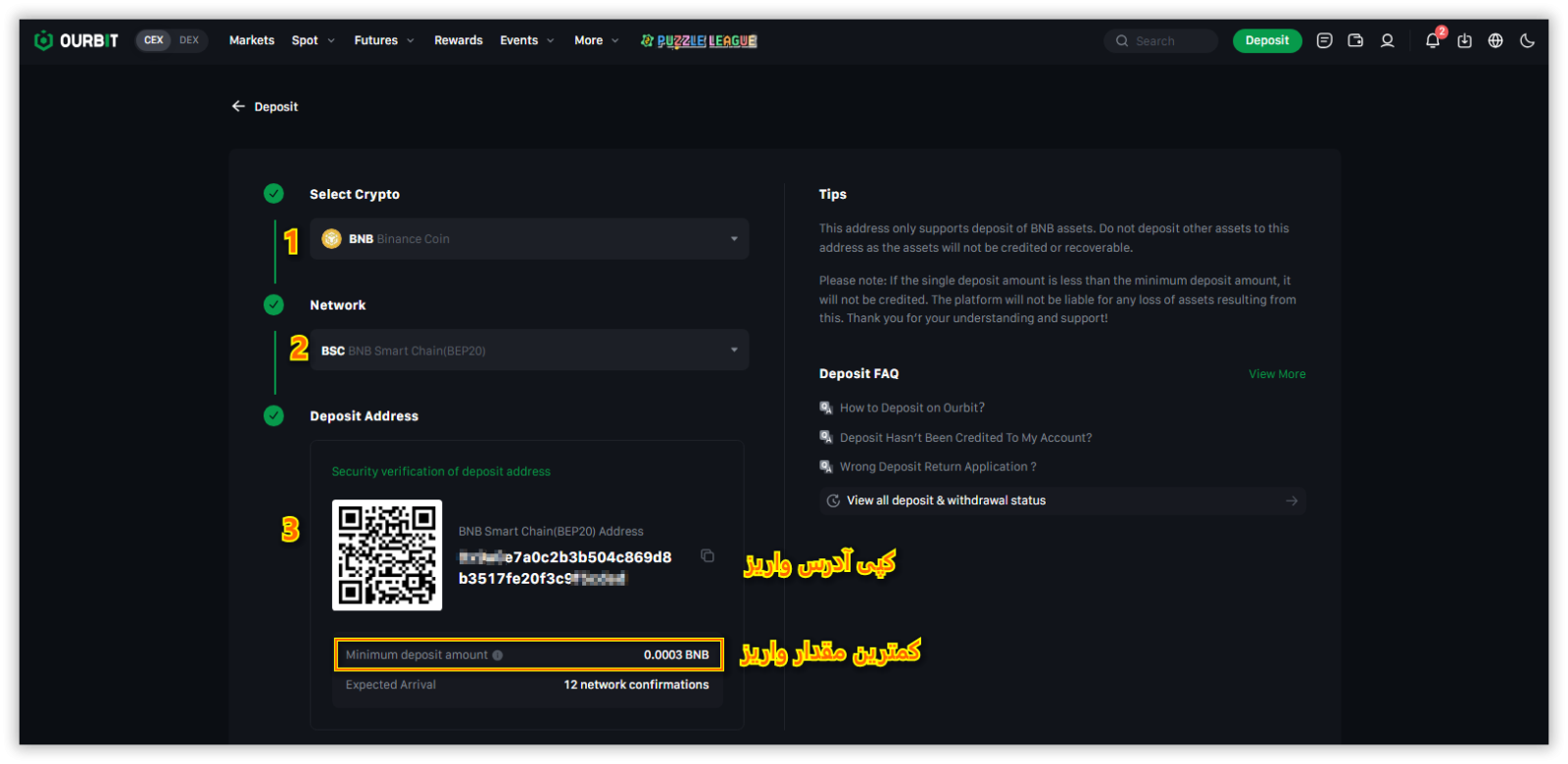
نکته 1: حتما به کمترین مقدار مجاز برای واریز هر توکن دقت کنید. واریز کمتر از مقدار تعیین شده ممکن است به حساب شما ننشیند.
نکته 2: اگر برای اولین بار آدرس واریز می سازید پیغامی مبنی بر Click to generate the address مشاهده می کنید روی آن کلیک کنید تا آدرس واریز رمزارز برای شما ساخته شود.
نکته 3- بعد از اینکه روی گزینه Click to generate the address کلیک کردید پیغام دیگری برای شما به نمایش در می آید. با این مضمون: (برای اطمینان از امنیت واریز شما، اطلاعات آدرس واریز را به آدرس ایمیل مرتبط شما ارسال کردهایم. لطفاً مطمئن شوید که آدرس واریز دریافتی با آدرس موجود در صفحه واریز مطابقت دارد. در صورت وجود هرگونه مغایرت، لطفاً فرآیند واریز را ادامه ندهید و فوراً با خدمات مشتریان تماس بگیرید تا از دست دادن دارایی جلوگیری شود). آدرس واریز همزمان به ایمیل شما نیز ارسال می شود.
این یک پیام امنیتی است برای حفظ امنیت واریز دارایی های شما کافی است روی گزینه Comfirm کلیک کنید.
راهنمای برداشت رمزارز از حساب خود در ourbit
برای برداشت رمزارز کافی است ماوس را روی شکل کیف پول بالای صفحه سمت راست قرار دهید. (مطابق با تصویر زیر) و از منوی باز شده روی گزینه Withdraw (برداشت) کلیک کنید تا وارد صفحه برداشت رمزارز شوید.
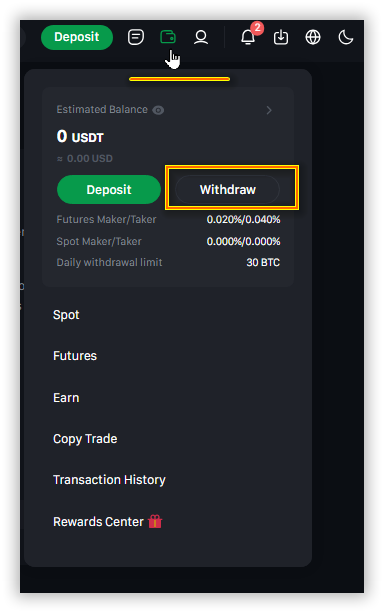
بعد از اینکه وارد صفحه برداشت رمزارز شدید با دو پیغام مواجه می شوید.
پیغام 1: یکی از تاییدیه های لازم برای برداشت رمزارز وارد کردن کد تایید است. از دو روش می توانید تاییدیه لازم را به وبسایت بدهید.
روش اول: استفاده از برنامه Google Authenticator. برنامه گوگل اتنتیکیتور(2FA) یک اپلیکیشن خدمات امنیت است که محصول شرکت گوگل است و به راحتی می توانید آن را برای نسخه موبایل دانلود کنید و یا اگر از لپ تاب استفاده می کنید می توانید اکستنشن آن را بر روی لپ تاب خود نصب کنید. این اپلیکیشن همانند رمز پویا بانک مرکزی ایران عمل می کند و برای شما هر ثانیه یک بار یک رمز یکبار مصرف می سازد. (توصیه ما استفاده از این نرم افزار است) در ادامه مقاله به توضیح کامل نحوه نصب این اپلیکیشن می پردازیم.
روش دوم: استفاده از Sms Authenticator. در این روش شماره موبایل خود را در وبسایت ثبت می کنید و وبسایت برای برداشت رمزارز کد تاییدیه را به شماره موبایل شما ارسال می کند و کافی است آن را وارد وبسایت کنید تا عملیات برداشت رمزارز انجام شود.
.png)
پیغام 2: بعد از اینکه برنامه Google Authenticator را نصب و فعال کردید با یک پیغام از طرف وبسایت مواجه می شوید که از شما می خواهد نکات ایمنی را رعایت کنید و در برداشت رمزارز دقت کافی را داشته باشد. تیک موافقتنامه ریسک در پایین صفحه را بزنید و با آن موافقت کنید. الان می توانید اقدام به برداشت رمزارز بکنید.
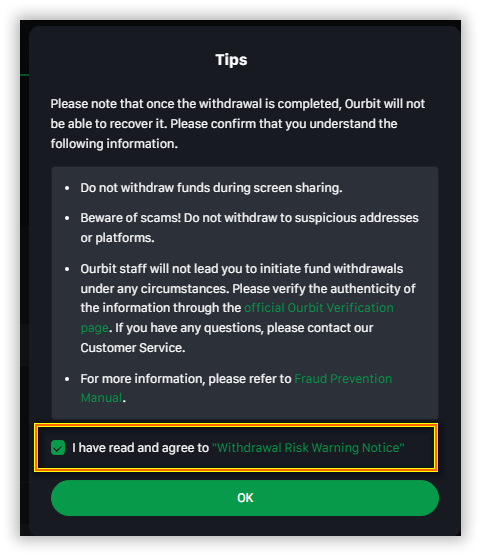
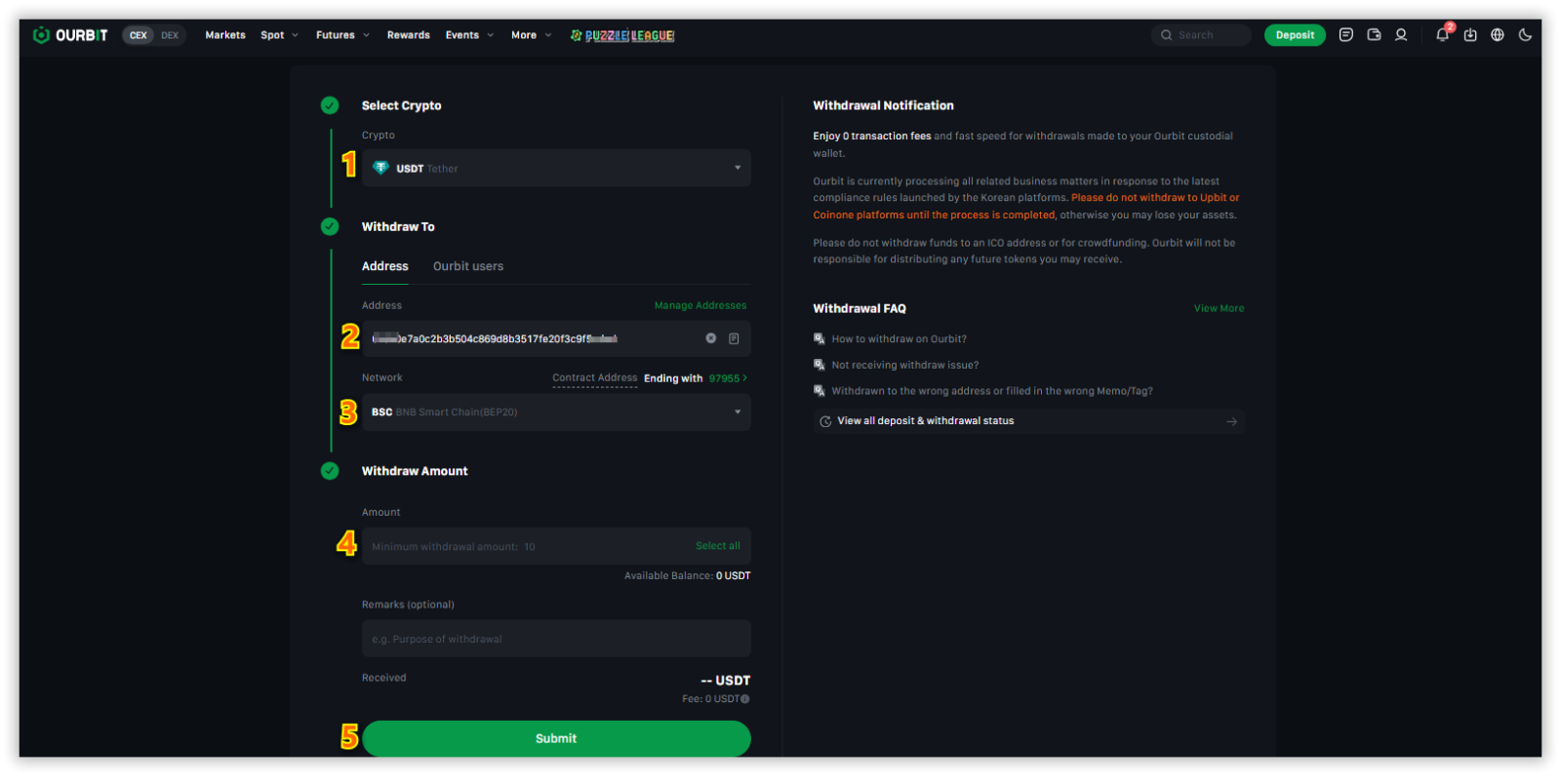
الان می توانید صفحه برداشت را به طور کامل مشاهده کنید و اطلاعات لازم جهت برداشت رمزارز را وارد کنید. (مراحل را به ترتیب طی کنید).
1- Select Crypto: از این کادر رمزارز موردنظر خود را جستجو کنید و آن را انتخاب کنید. (برای مثال ما رمزارز usdt یا همان تتر را انتخاب کرده ایم)
2- Address: از این کادر آدرس کیف پول مقصد را وارد کنید.(حتما قبل از تایید 4 کاراکتر اول و آخر آدرس را چک کنید تا مطمعن شوید درست آن را وارد کرده اید) (برای مثال ما شبکه BSC-bep20 را انتخاب کرده ایم. کارمزد برداشت در این شبکه رایگان است).
3- Network: از این کادر باید شبکه مورد نظر خود را انتخاب کنید. (شبکه انتخابی در مبدا و مقصد باید یکی باشد).
4- Amount: از این کادر باید مقدار برداشت خود را انتخاب کنید. (به کمترین مقدار مجاز برای برداشت هر رمزارز توجه کنید. مثلا کمترین مقدار برداشت برای رمزارز usdt ده دلار است)
5-Submit: تایید نهایی.
بعد از اینکه Submit را زدید یک کد به ایمیل شما ارسال می شود که باید آن را وارد وبسایت کنید و همچنین کد تایید Google Authenticator را نیز کپی کنید و وارد وبسایت کنید. معمولا بین 1 تا 5 دقیقه طول میکشد تا رمزارزهای برداشت شده به آدرس مقصد واریز شوند.
آموزش انجام تنظیم امنیت حساب در صرافی اوربیت
برای دسترسی به صفحه امنیت حساب کافی است ماوس را روی شکل آدمک بالای صفحه سمت راست نگه دارید و ازمنوی باز شده گزینه Security را انتخاب کنید.
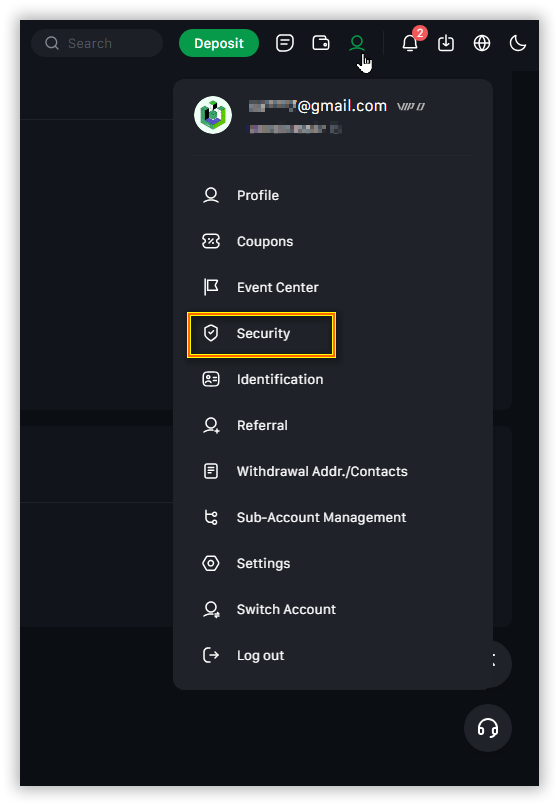
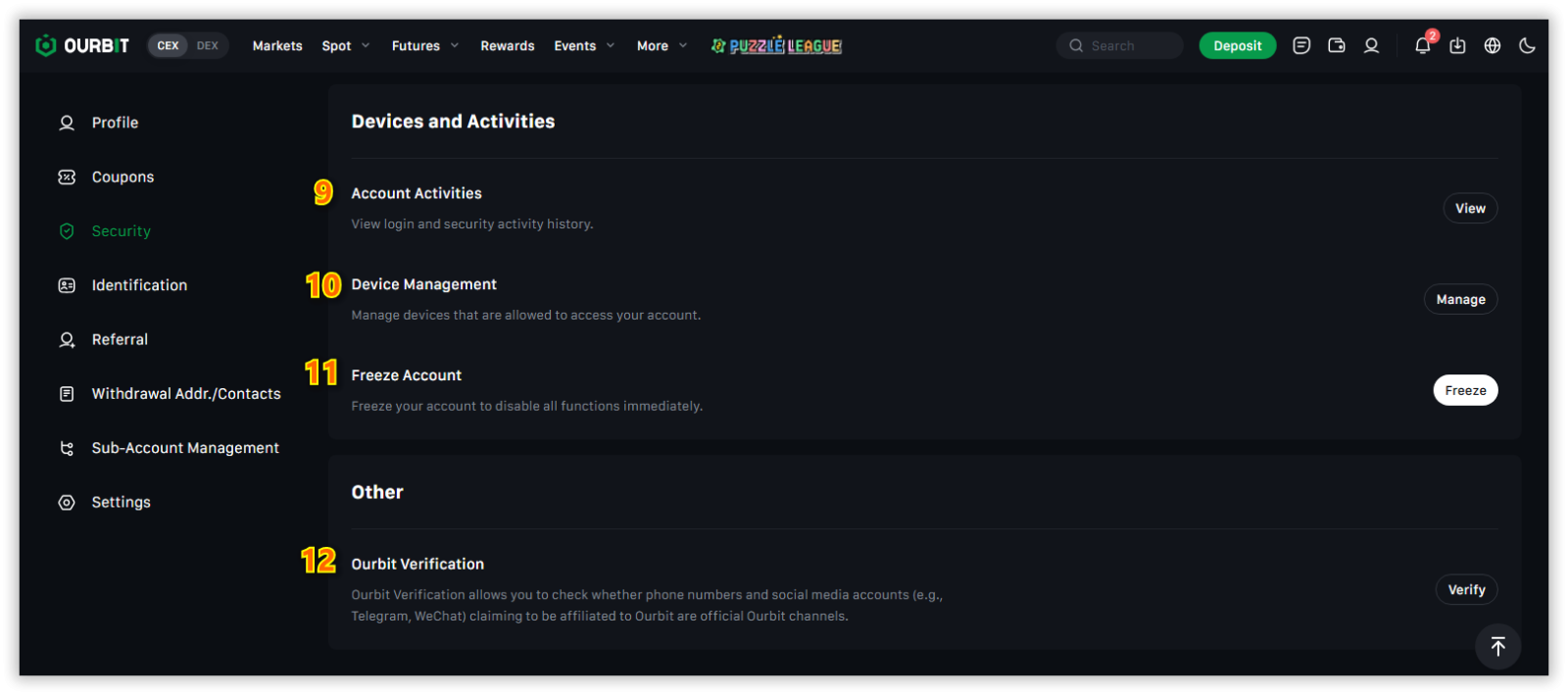
1-Ourbit/Google Authenticator: از این قسمت می توانید رمز 30 ثانیه ای را برای حساب خود فعال کنید. روی گزینه روبه روی آن Set up کلیک کردن تا وارد صفحه مربوطه شوید.
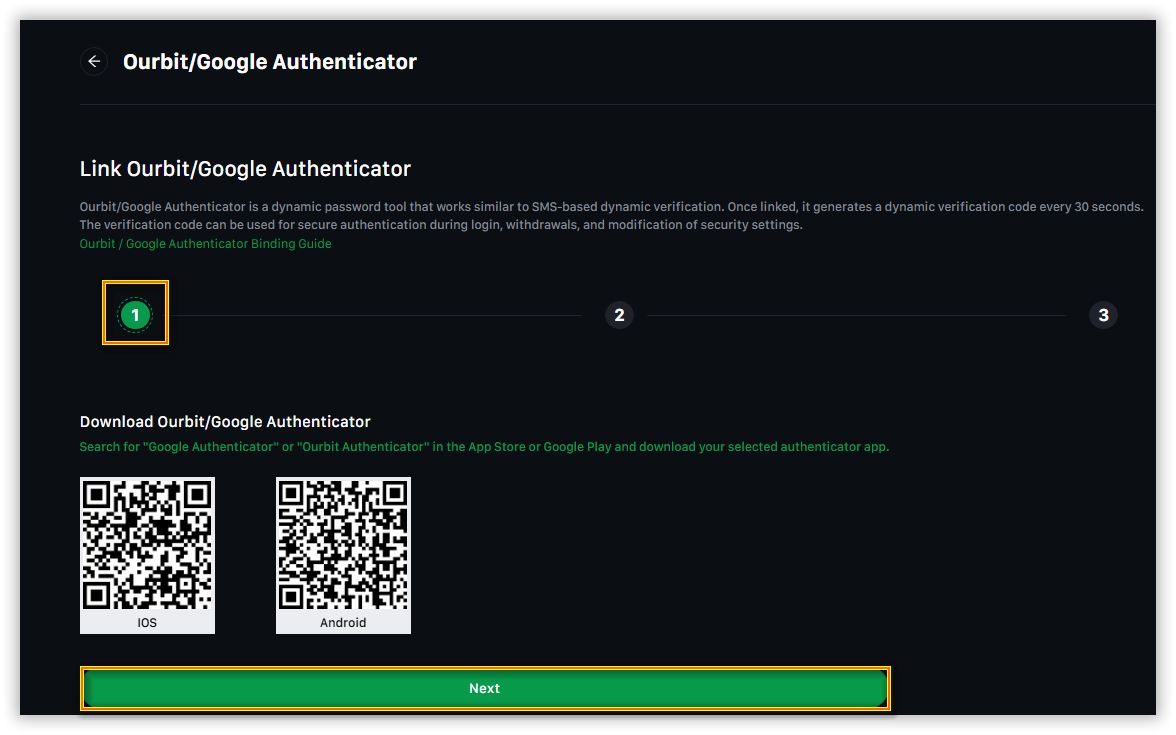
در مرحله اول دوتا بارکد به شما نمایش داده می شود که می توانید از طریق آنها برنامه را دانلود کنید. (اگر گوشی موبایلتان اندروید است از گوگل پلی و اگر آیفون هست از اپ استور می توانید برنامه را دانلود کنید) بعد از نصب برنامه اپلیکیشن روی گوشی همراهتان در وبسایت روی گزینه Next کلیک کنید تا وارد مرحله بعد شوید. (مطابق با تصویر زیر)
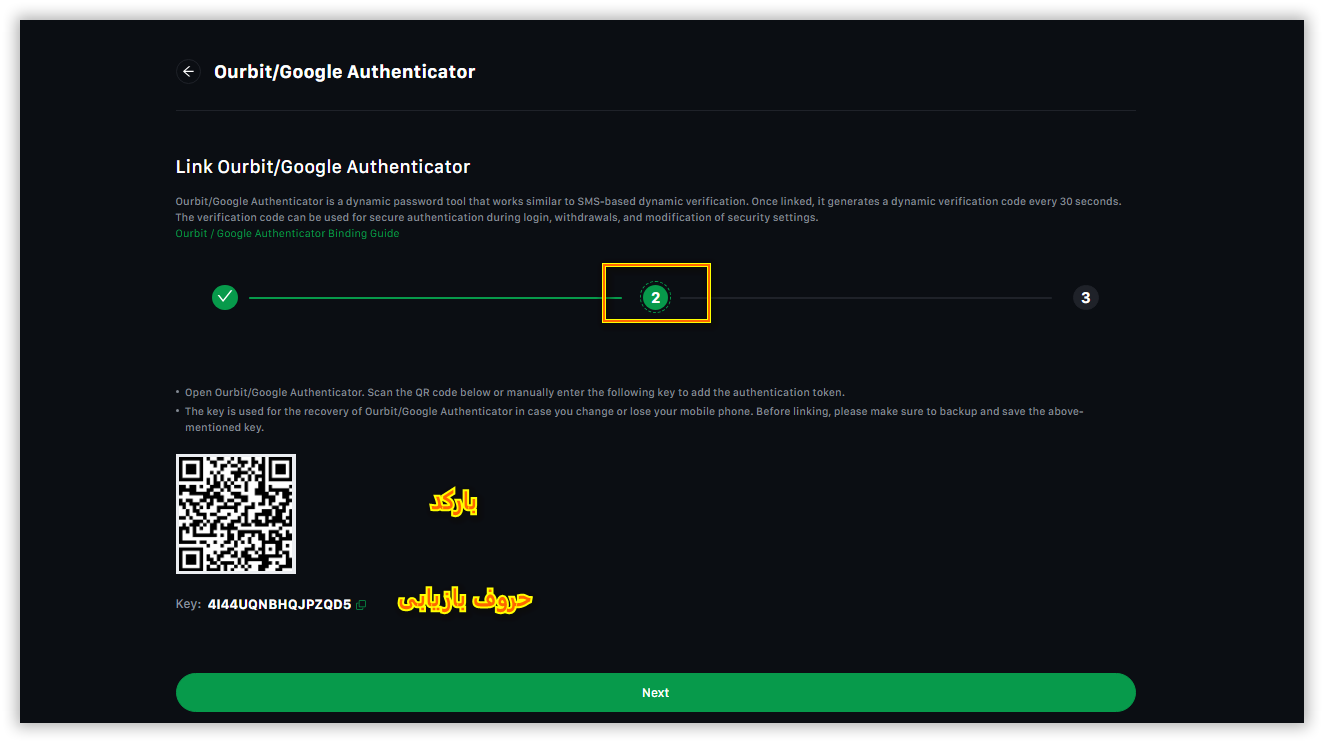
در این مرحله یک بارکد برای شما به نمایش درآمده است و یک کلید 16 کاراکتری. اولین کاری که باید بکنید این است که بارکد و کلید را در یک جای امن ذخیره کنید. بعد از اینکه بارکد و کلید را در یک جای امن ذخیره کردید الان باید برنامه ای که دقایقی قبل دانلود کرده اید را باز کنید. پایین برنامه سمت راست یک علامت + قرار دارد روی آن ضربه بزنید.
الان دو گزینه Scan a QR code و Enter a setup key به شما نمایش داده می شود. کافی است روی گزینه اسکن ضربه بزنید تا دوربین عقب گوشی موبایلتان فعال شود و بارکد به نمایش درآمده در سایت را اسکن کنید. اگر دوربین گوشی موبایلتان خراب است می توانید از گزینه دوم استفاده کنید و با وارد کردن کلید 16 رقمی رمز 30 ثانیه ای حساب خود را فعال کنید.
بعد از اینکه رمز 30 ثانیه ای در اپلیکیشن گوشی موبایلتان فعال شد در وبسایت روی گزینه Next کلیک کنید تا وارد مرحله آخر بشوید. در این مرحله باید رمز 30 ثانیه ای را در وبسایت صرافی اوربیت تایید کنید.
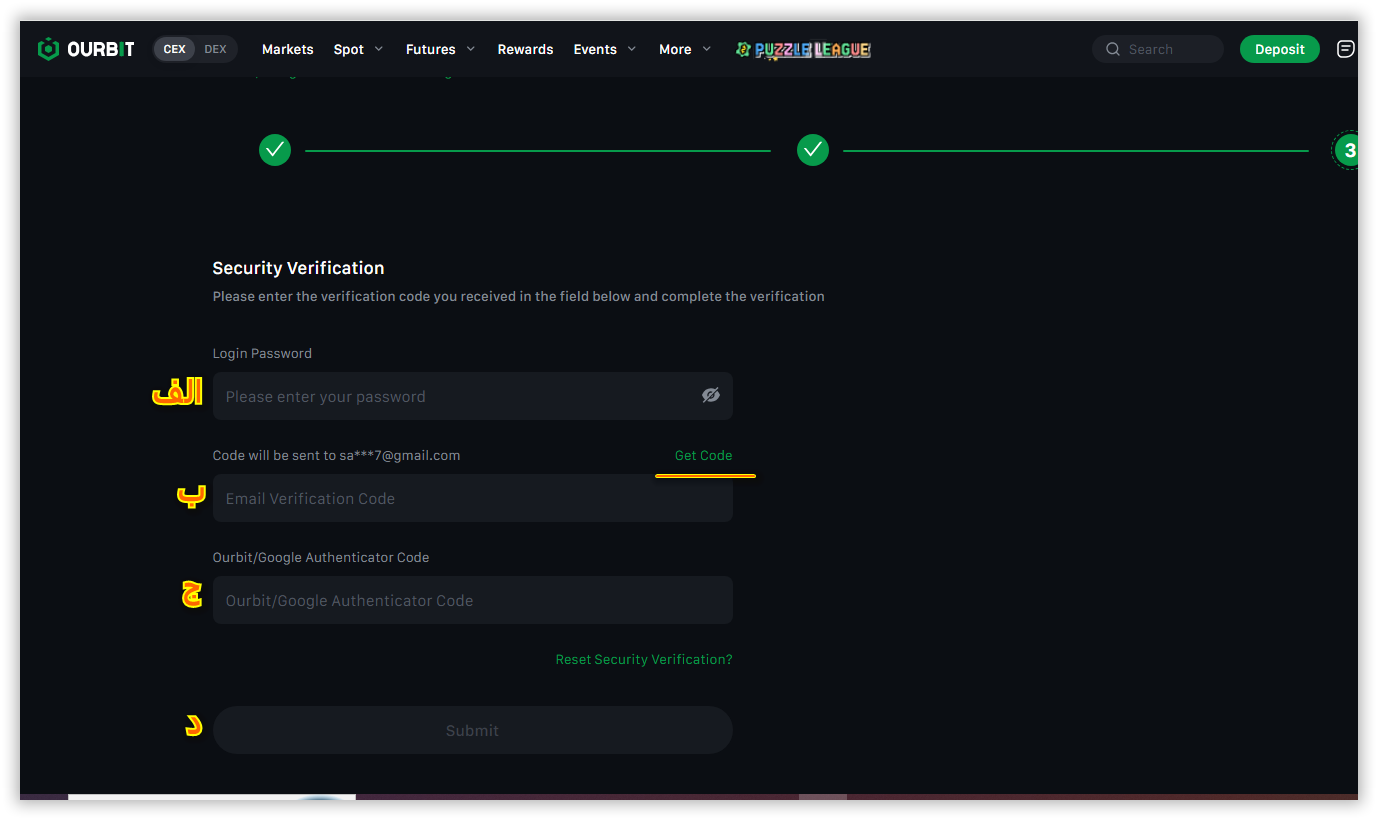
الف: Login Password: در این کادر رمز عبور ورود به حساب خود را جای گذاری کنید.
ب: Code will be sent to ***@gmail.com: روی گزینه Get code کلیک کنید تا یک کد تایید به ایمیل شما ارسال شود. کد را کپی کنید و آن را در این کادر جای گذاری کنید.
ج: Ourbit/Google Authenticator Code: در این مرحله وارد اپلیکیشن موبایل شوید و کد 30 ثانیه ای را کپی کنید و در این کادر وارد کنید.
د: Submit: تایید نهایی را بزنید. الان رمز 30 ثانیه ای حساب شما کاملا فعال شده است.
2- Email Verification: در این قسمت می توانید آدرس ایمیل که با آن ثبت نام کرده اید را مشاهده کنید.
3- Mobile Verification: از این قسمت می توانید شماره موبایل خود را وارد کنید و از این به به بعد کدهای تایید را از طریق sms دریافت کنید. (توصیه ما استفاده از ایمیل است )
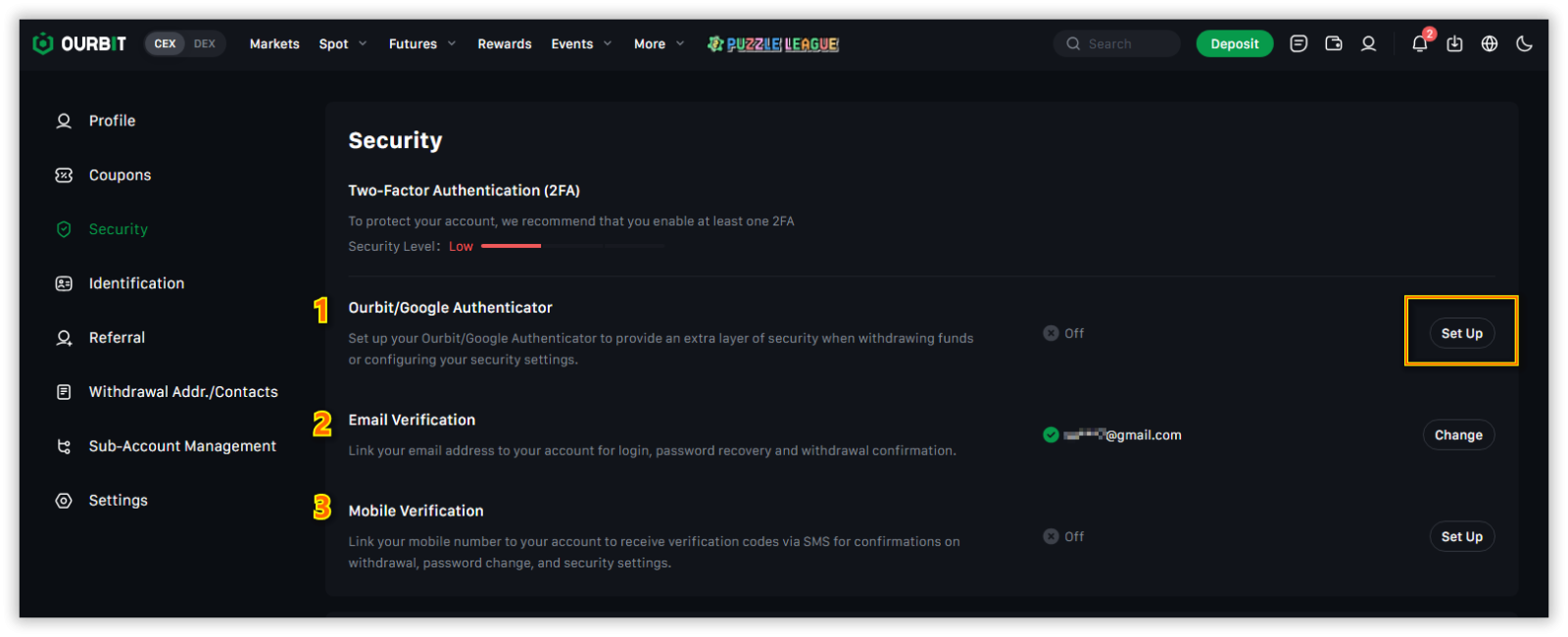
4- Anti-Phishing Code: از این قسمت می توانید کد ضد فیشینگ برای ایمیل های که از طرف صرافی اوربیت دریافت می کنید تعریف کنید. اگر این گزینه را فعال کنید تمامی اعلان هایی که از طرف صرافی اوربیت برای شما ارسال می شود حاوی کد ضدفیشینگی است که شما تعریف کرده اید و با این روش امکان حملات فیشینیگ به واسطه ایمیل را صفر کرده اید.
5- Login Password: از این قسمت می توانید رمزعبور ورود به حساب کاربری خود را تغییر دهید.
6- Fast Withdrawal: از این قسمت می توانید تا سقف 1500 دلار تراکنش سریع بدون نیاز به کد تایید انجام دهید.
7- Withdrawal Settings: از این قسمت می توانید لیست سفید برداشت رمزارز برای حساب خود ایجاد کنید. (لیست آدرس کیف پول هایی را می توانید در این قسمت ذخیره کنید) پس از فعال کردن این قسمت برداشت فقط به آدرس های تعریف شده امکانپذیر است.
8- Third-Party Account Authorization: از این قسمت می توانید حساب های شبکه های اجتماعی خود را به حساب صرافی اوربیت متصل کنید و برای ورود از آنها نیز می توانید استفاده کنید.(توصیه نمی کنیم این قسمت را فعال کنید).
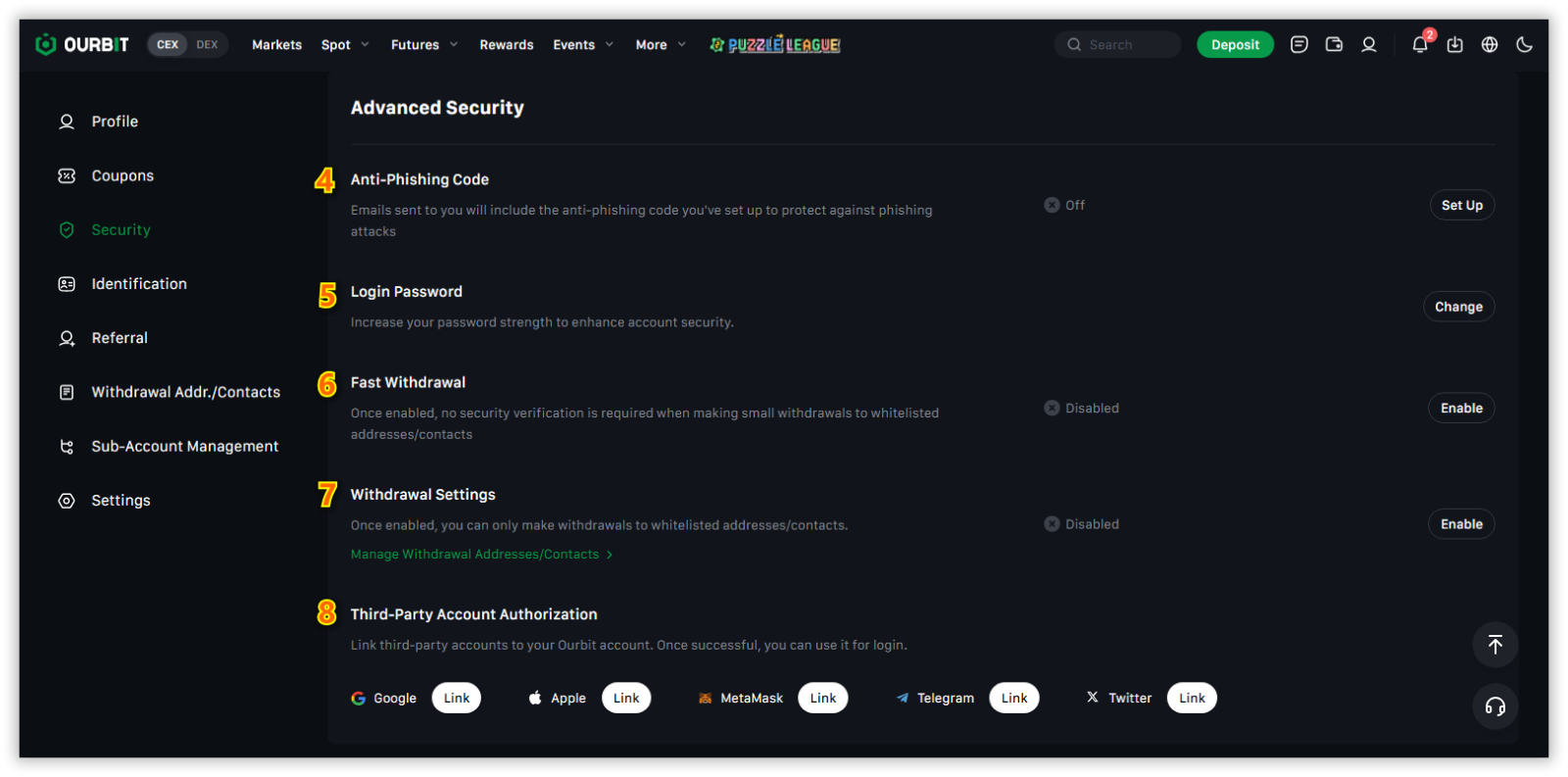
9-Account Activities: از این قسمت می توانید سابقه ورود به حساب و فعالیت های حسابتان را مشاهده کنید.( آیپی متصل. دستگاه متصل. لوکیشن. تاریخ ورود)
10- Device Management: از این قسمت می توانید دستگاه هایی که به حساب شما متصل هستند را مشاهده کنید و اگر رفتار مشکوکی را دیدید به راحتی می توانید آن دستگاه را با زدن گزینه Remove از حسابتان حذف کنید.
11- Freeze Account: از این قسمت می توانید حساب خودتان را متوقف کنید. با این کار همه فعالیت ها مسدود می شود.
12- Ourbit Verification: از این قسمت می توانید آدرس های مثل (شماره موبایل- توییتر-لینکدین-تلگرام و غیره) که به اسم صرافی اوربیت به شما پیام می دهند ایا واقعی و مرتبط به صرافی اوربیت هستند یا خیر. (برای جلوگیری از کلاهبرداری است)


نظرات
رحام سلطانی
پاسخاوربیت چون به نسبت بقیشون صرافی جدیدیه به معامله گرا امتیازا خوبی میده که مشتری جمع کنه همشون اولش مثل الان این خوبن ولی بعد که خرشون از پل گذشت کارمزدا رو میبرن بالا تا خیلی معروف نشده خوب میشه استفاده کرد
لطفا نظر خود را ثبت کنید
با اکسچنج پدیا همراه باشید
مقالات پر بازدید

بونوس ها و جوایز فعال در صرافی های ایرانی
پامپ والکس-یک بازی جذاب و سود آور یا سوهان روح با چاشنی اتلاف وقت ۱۴۰۴/۰۷/۱۰
بررسی بهترین صرافی های ارزدیجیتال خارجی مناسب ایرانیان در سال2025
بررسی صرافی ال بانک برای ایرانیان در سال 1404 ۱۴۰۴/۰۲/۲۰
بررسی مشهور ترین صرافی های رمز ارز داخلی در سال 1404
حقیت پشت پرده آبان تتر-شایعات بی اساس یا یک کلاه برداری خاموش در سال 1404 ۱۴۰۴/۰۵/۱۴
بررسی مشهور ترین صرافی های رمز ارز داخلی در سال 1404
صرافی ای در قلب کانادا با مغز ایرانی — بررسی سرروش اکس ۱۴۰۴/۰۸/۰۵
بررسی مشهور ترین صرافی های رمز ارز داخلی در سال 1404
بررسی صرافی بیت برگ در سال 1404 و نظرات کاربران ۱۴۰۴/۰۴/۳۱
اخبار صرافی های ایرانی
رمز ارز ها زیر تیغ مالیات-همه باید پرداخت کنند! ۱۴۰۴/۰۵/۲۰
اخبار صرافی های ایرانی
هشدار جدی بانک مرکزی به صرافی ها-آیا دوباره درگاه ها مسدود میشوند؟ ۱۴۰۴/۰۲/۲۵
بررسی مشهور ترین صرافی های رمز ارز داخلی در سال 1404
1404راستی آزمایی کیفیت خدمات نوبیتکس بر اساس تجربیات واقعی کاربران در منابع مختلف ۱۴۰۴/۰۳/۱۹
آنچه که معامله گران باید از صرافی ها بدانند
5 فیلتر برای انتخاب بهترین صرافی ارز دیجیتال ۱۴۰۴/۰۳/۰۶
اخبار صرافی های ایرانی
ماشه,فشار بانک مرکزی بر صرافی ها و حالا محدودیت 5000 تتری-3 ضربه به کاربران رمزارز ۱۴۰۴/۰۷/۰۶